Leandro Mocchegiani · Wallet
Tu tarjeta, también sin Internet.
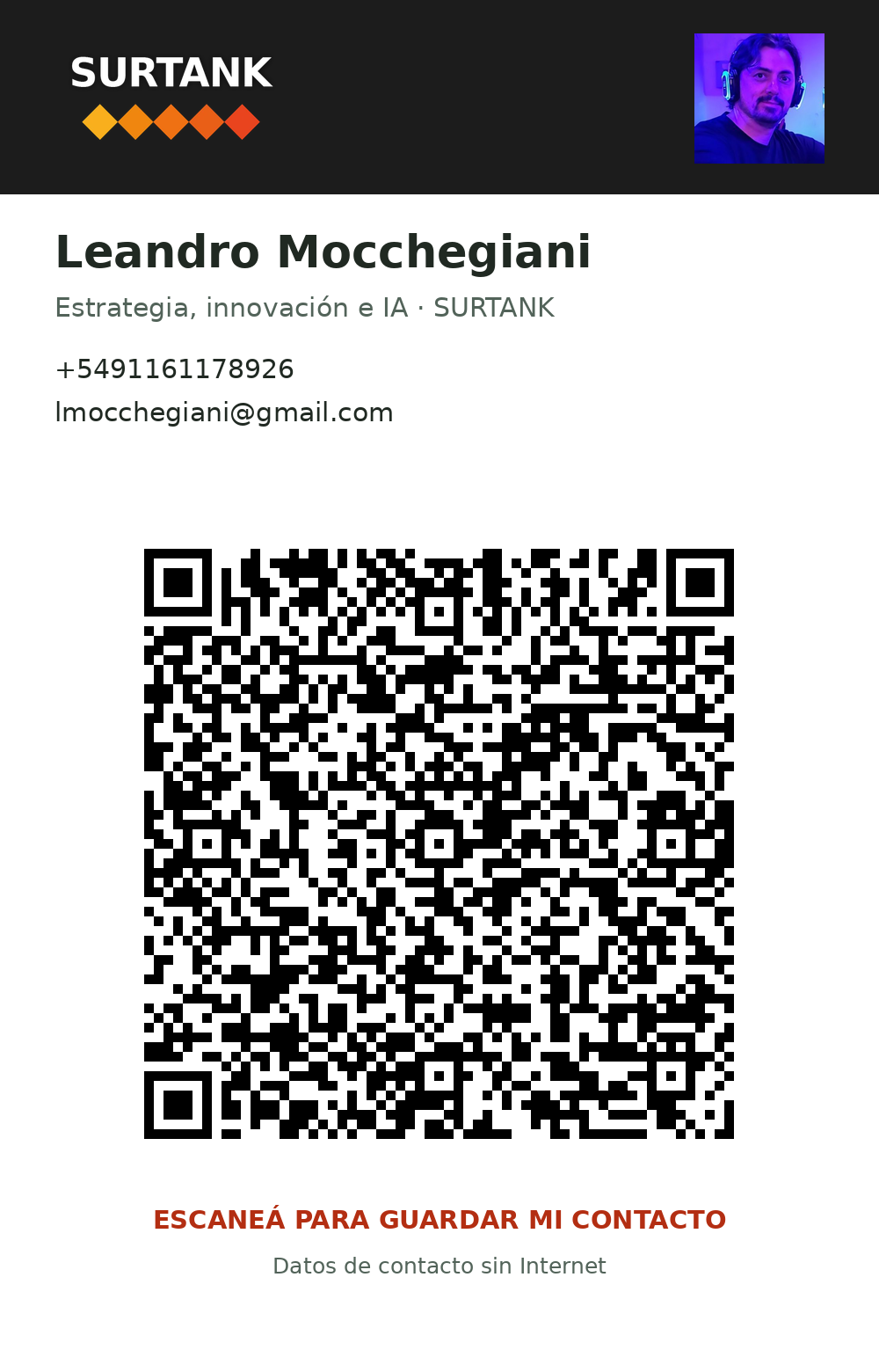
Guardala una vez. Después abrí Wallet y mostrá el QR para compartir tus datos.
UNA SOLA VEZ · CON INTERNET
Agregar a tu Wallet
Elegí tu teléfono para ver los pasos.
Android · Google Wallet
- Guardá la imagen de esta tarjeta o hacé una captura.
- Abrí Google Wallet → Agregar a Wallet → Foto (u «Otros», según la versión).
- Elegí la imagen, revisá el QR y los datos y tocá Agregar.
Si la imagen no aparece entre tus fotos, abrila y hacé una captura. La opción depende de la versión y disponibilidad de Wallet.
iPhone · Apple Wallet
- En un iPhone con iOS 27 y Apple Intelligence disponible, hacé una captura de la tarjeta que aparece acá.
- En la captura, tocá Agregar a Wallet y revisá el pase antes de guardarlo.
Si esa opción no aparece, revisá si Wallet → + ofrece «Crear un pase». La importación desde imagen depende del modelo, idioma y región. En equipos sin estas opciones hace falta un pase Apple firmado.
Después de agregarla, activá modo avión y probá leer el QR desde otro teléfono. Debe ofrecer guardar el contacto; si abre una web, el pase no conserva el QR correcto.
Para compartir sin Internet
Abrí tu tarjeta en Wallet y mostrá el QR. El otro teléfono puede guardar nombre, teléfono, email y enlace si su cámara reconoce contactos. El micrositio y sus recursos se abren cuando vuelve la conexión.
La foto viaja al guardar el contacto desde el micrositio o al enviar el archivo. El QR lleva los datos básicos.
Compartir por cercanía
Guardá tu contacto en la agenda una vez. Después, desde Contactos → Compartir, usá AirDrop entre iPhones o Quick Share entre Android. Entre Android e iPhone, depende de los modelos compatibles. El receptor no necesita nuestra app.
Guardar contactoActivá Bluetooth y Wi-Fi para el envío cercano, aunque no haya conexión a Internet. Si no aparece el otro equipo, usá el QR de Wallet.
NameDrop en iPhones compatibles y Tap to share en ciertos Android pueden compartir datos seleccionados desde el sistema. No se activan desde este pase: Wallet no transmite este contacto por NFC entre cualquier par de teléfonos.
Si necesitás crear el pase manualmente
Estos son los datos exactos del código de contacto. Usalos solo si el creador de pases permite un QR con texto.